📄 문서 도구
PDF 여러 페이지 한 장으로 합치기
PDF 2·4·9페이지를 한 장에 배치해 인쇄용 PDF를 만듭니다.
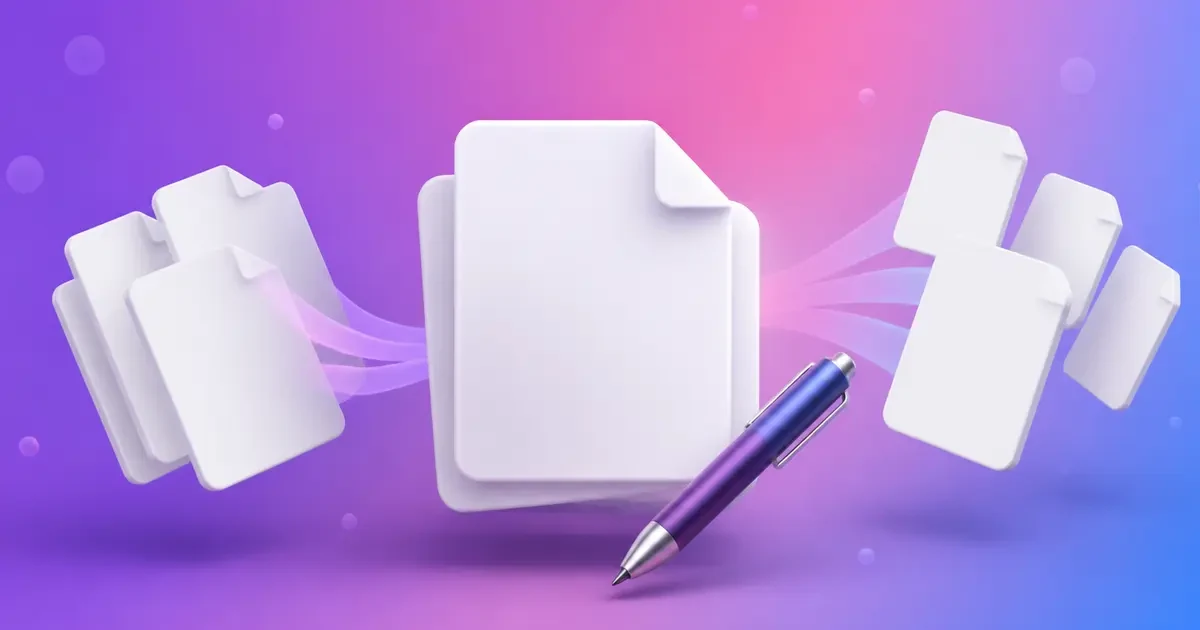
PDF 여러 페이지를 한 장으로 합치기
PDF 2·4·9페이지를 한 장에 모아 인쇄 용지를 절약하는 N-up 레이아웃 PDF를 즉시 만들어줍니다.
이런 곳에 활용하세요
세미나·회의 자료 인쇄
여러 슬라이드를 한 장에 모아 인쇄해 종이와 비용을 절약합니다.
미리보기용 요약본 제작
전체 문서를 훑어보기 좋은 축소 미리보기 PDF를 만듭니다.
교재·유인물 제작
강의 자료를 2쪽씩 모아 학생 배포용 유인물로 제작합니다.
자주 묻는 질문
글씨가 너무 작아지지 않나요?
페이지 수가 많을수록(4장, 9장) 글씨가 작아지므로, 텍스트가 많은 문서는 2장씩을 권장합니다.
원본 페이지 순서가 유지되나요?
네, 원본 페이지 순서대로 왼쪽 위부터 순서대로 배치됩니다.
🗂️ PDF 모아찍기(N-up) 가이드 & FAQ
PDF 여러 페이지를 한 장에 합치기(N-up) 안내
2·4·9쪽을 한 면에 모아 인쇄 용지를 아끼는 원리와 3단계 사용법, 자주 묻는 질문을 정리했습니다.
⚙️
주요 기능 및 N-up 레이아웃 원리
2·4·6·9쪽 모아 배치
원본 페이지를 축소해 한 장에 격자로 정렬한 새 PDF를 만들어 출력 매수를 절반 이하로 줄입니다.
가로·세로, 배열 순서 선택
용지 방향과 좌→우 / 위→아래 배치 순서를 지정해 읽기 흐름에 맞춥니다.
용지·토너 절약
교재·회의자료·발표 슬라이드를 요약 인쇄해 종이와 인쇄 비용을 아낍니다.
🚀
3단계 PDF 모아찍기 방법
1
PDF 업로드
모아찍기할 PDF 파일을 선택합니다.
2
한 장당 쪽 수 선택
2-up, 4-up, 9-up 중 하나와 용지 방향·배열 순서를 지정합니다.
3
결과 PDF 다운로드
모아찍기 레이아웃이 적용된 새 PDF를 내려받아 인쇄합니다.
❓
자주 묻는 질문 (FAQ)
Q 글씨가 너무 작아지지 않나요?
2-up은 가독성이 거의 유지되고, 4-up부터는 글자가 작아집니다. 텍스트 위주 문서는 2~4-up, 슬라이드는 4~9-up이 무난합니다.
Q 프린터의 "모아찍기" 기능과 뭐가 다른가요?
결과가 PDF 파일로 남아 어느 기기·출력소에서 인쇄해도 동일하게 나오고, 이메일로 공유하기도 좋습니다.
Q 업로드한 PDF는 안전한가요?
처리에만 사용되고 완료 후 서버에서 자동 삭제됩니다.
🔗
함께 쓰면 유용한 PDF 도구
PDF 여러 페이지 한 장으로 합치기 사용 방법
PDF 2·4·9페이지를 한 장에 배치해 인쇄용 PDF를 만듭니다.
입력 PDF출력 N-up PDF
- 안내된 입력 형식의 파일을 선택합니다.
- 페이지 범위, 품질, 방향 등 이 도구에 필요한 옵션을 확인합니다.
- 처리 결과를 미리 확인한 뒤 필요한 파일을 내려받습니다.
🔒 파일 처리 안내: 민감정보가 포함된 문서는 업로드 전에 사용 가능 여부를 판단하고, 결과 다운로드 후 브라우저와 기기의 보관 파일을 직접 관리하세요.